견적·데모 문의
EVOCAM HALO Controller
English
홈 › 제품소개 › 머신비전 › Software
Software#SEIL TECHNO

EVOCAM HALO Controller

EVO Cam HALO 디지털 현미경 제어 · 측정 · 코드 인식 · 리포트

EVO Cam HALO 디지털 현미경을 PC에서 제어하고, 촬영·측정·캘리브레이션·검사 리포트 작성까지 한 화면에서 처리하는 소프트웨어입니다. 화면에 보이는 QR·바코드·Data Matrix도 바로 읽습니다.

개발㈜세일테크노 (자체 개발)
대상 장비Vision Engineering EVO Cam HALO
제어줌, 포커스(자동·수동), 노출, 조명, 포커스 스태킹
측정길이·각도·원, 엣지 검출 측정
주요 특징작동 화면사용 가이드사양적용 분야

구성 예

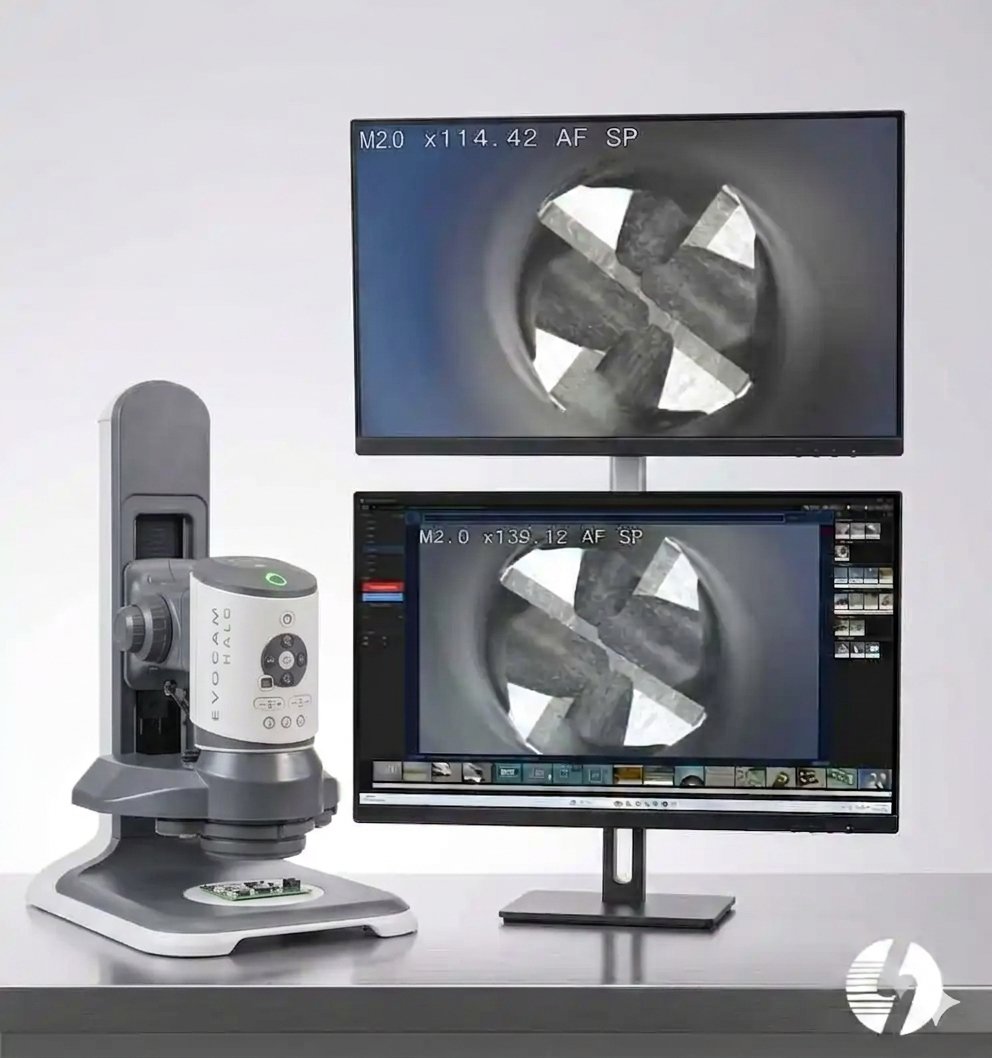
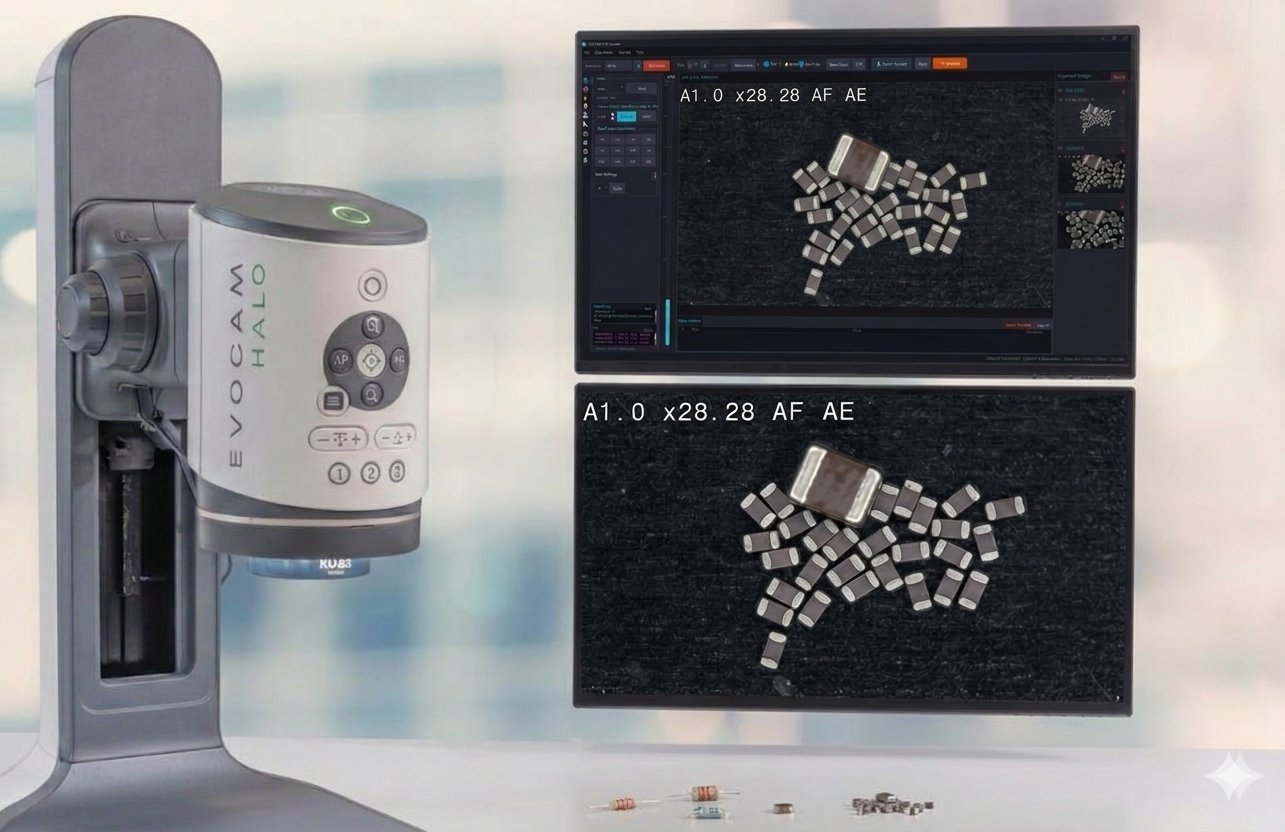
EVO Cam HALO와 모니터 2대를 함께 쓰는 구성 예입니다. 사진을 누르면 크게 볼 수 있습니다.

엔드밀 날 관찰 — 위: 라이브 영상 모니터 / 아래: PC 소프트웨어 화면
MLCC 칩 관찰 — 위: EVOCAM HALO Controller 화면 / 아래: 라이브 영상 모니터

주요 특징

01

현미경 제어

줌·포커스·노출·조명을 PC에서 조작하고, 자동/수동 초점과 포커스 스태킹(다중 초점 합성)을 지원합니다.

02

화면 속 코드 인식

라이브 영상에 보이는 QR·1D 바코드·Data Matrix(레이저 점각 포함)를 버튼 하나로 읽어 입력합니다. 리더기로 읽기 어려운 부품 표면 코드에 유용합니다.

03

두 가지 리포트 방식

바코드 스캔 → 캡처 → 행 추가를 반복해 한 번에 내보내는 레시피 방식과, 열어 둔 Excel 서식의 선택한 셀에 값·이미지를 바로 넣는 템플릿 방식을 고릅니다.

04

정밀 캘리브레이션

2점 클릭 외에 엣지 선·엣지 원·눈금자 자동 인식 방식으로 렌즈·줌 배율별 캘리브레이션을 저장합니다.

작동 화면

실제 프로그램 화면입니다.

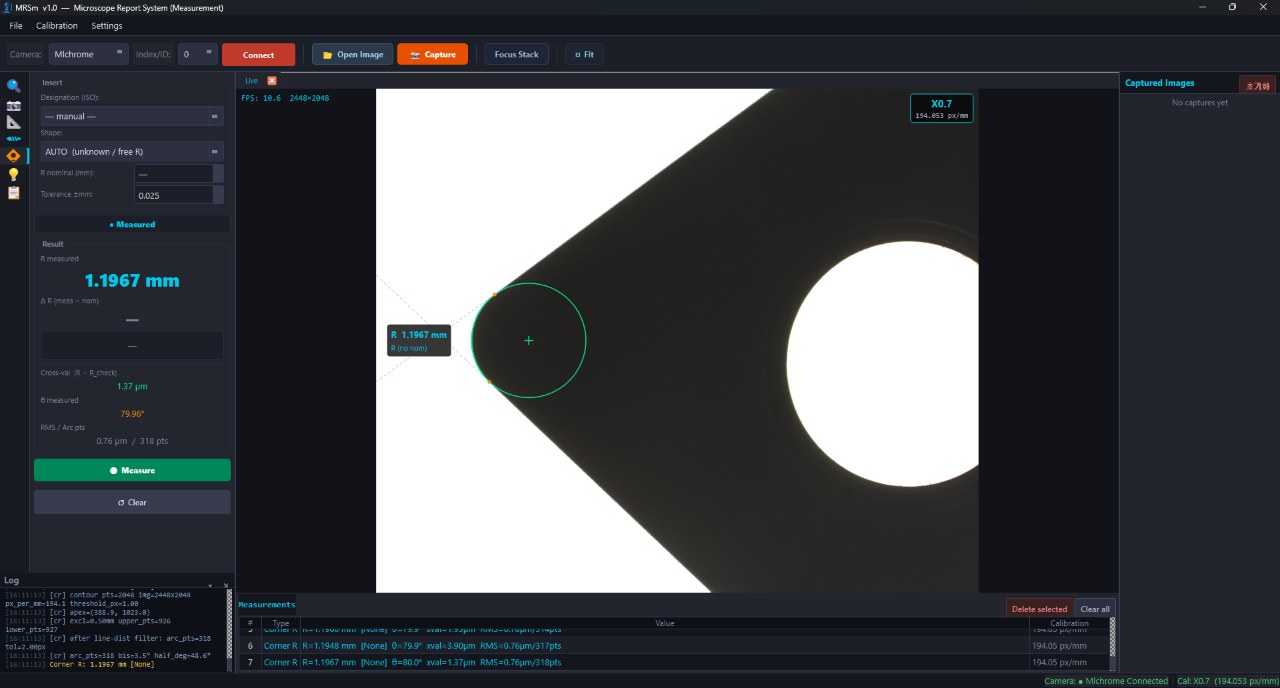
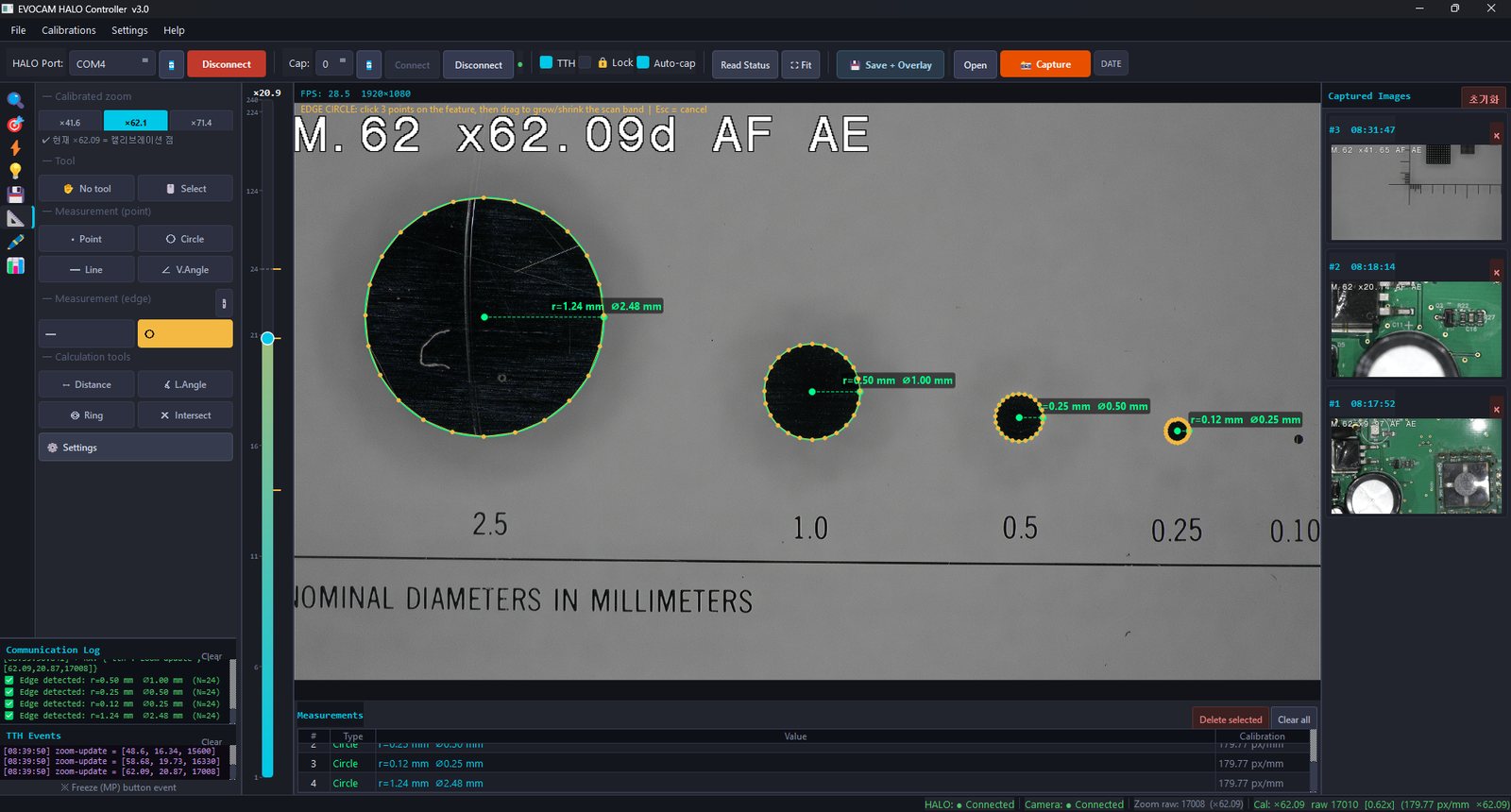
라이브 측정 화면
라이브 측정 화면

HALO 현미경 영상 위에서 바로 측정하고 캡처합니다.

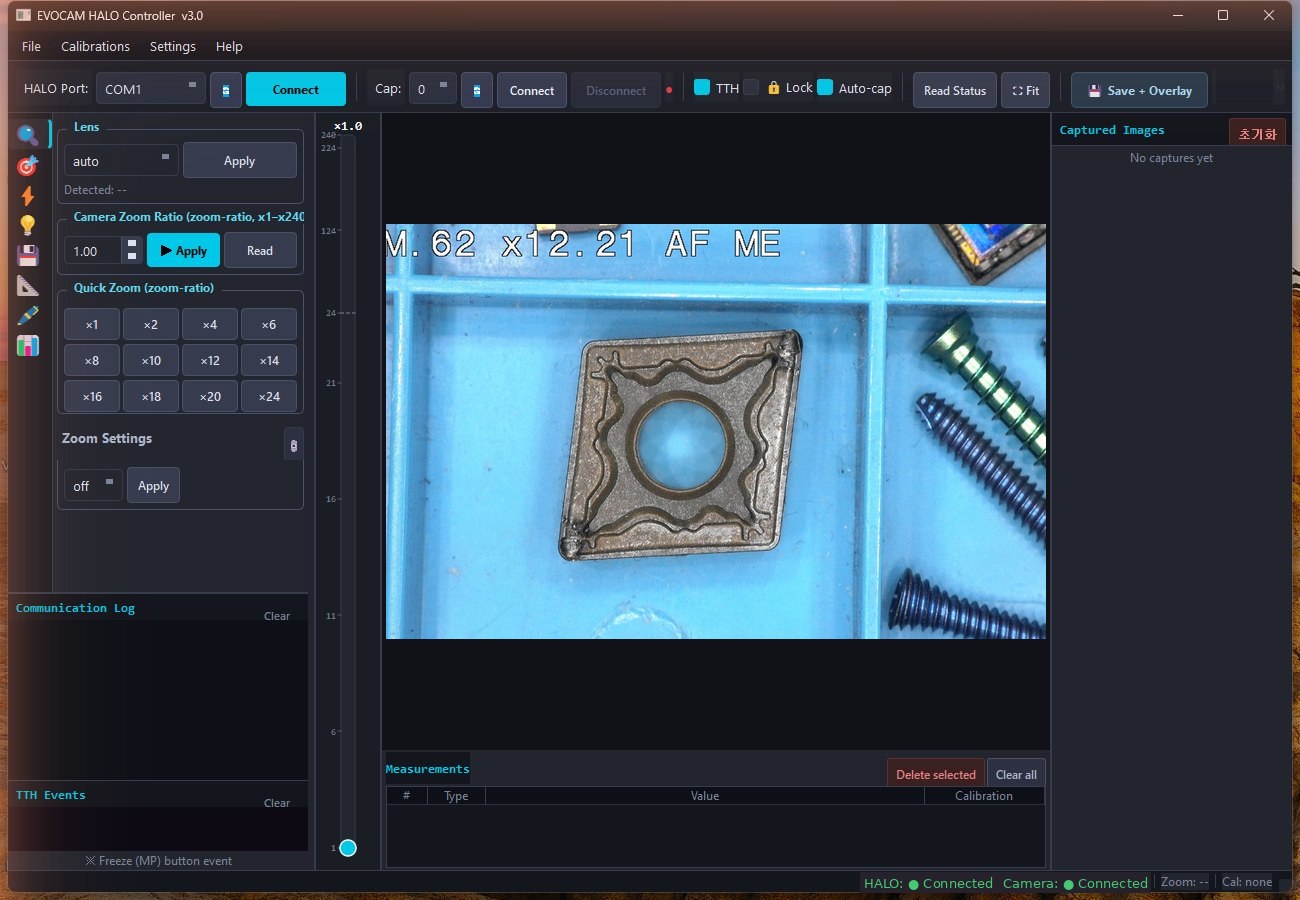
전체 화면 구성
전체 화면 구성

상단 툴바, 왼쪽 제어 탭(Zoom·Focus·Exposure·Light·Measure·Report), 가운데 라이브 영상, 오른쪽 캡처 목록.

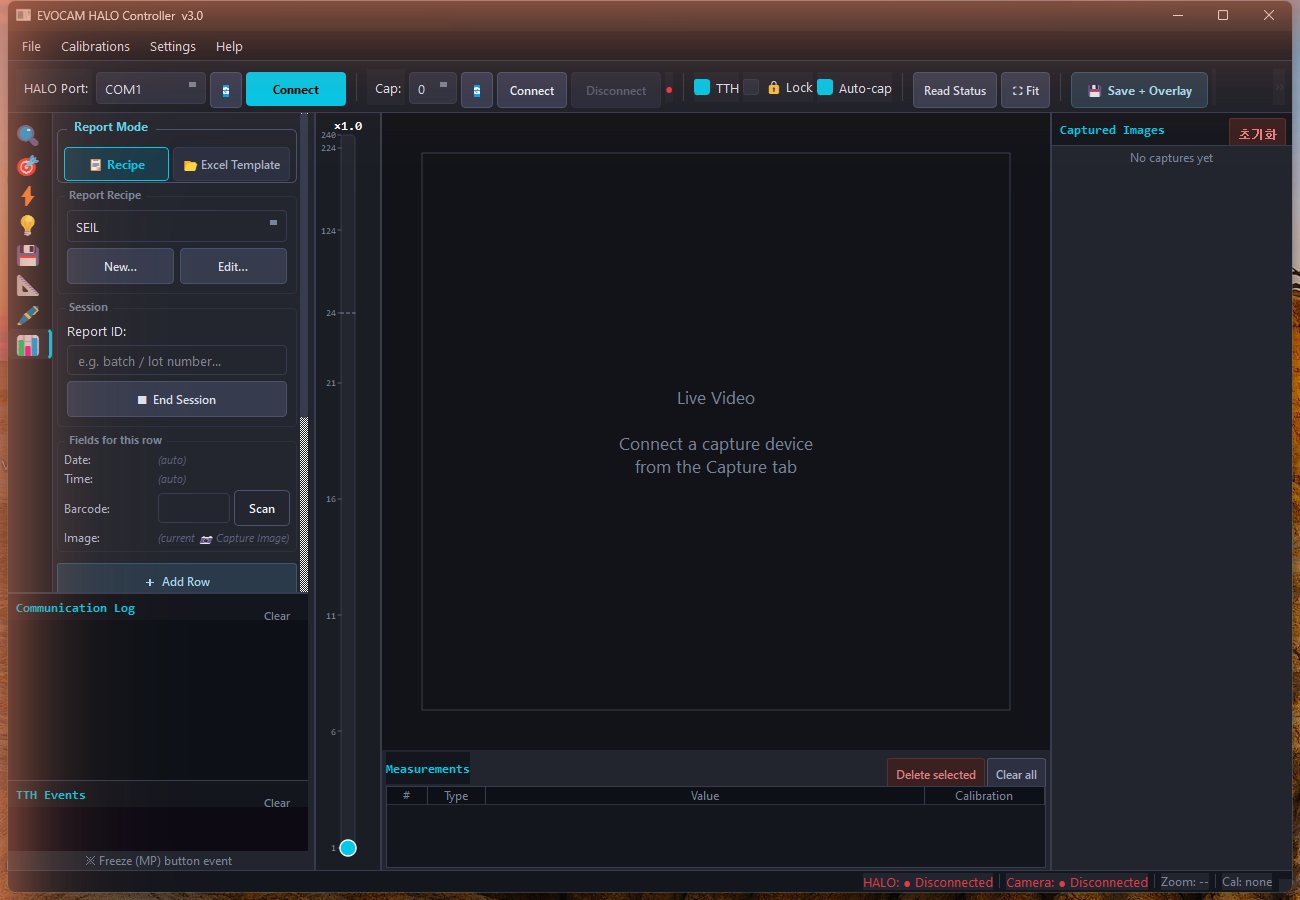
리포트 — 레시피 방식
리포트 — 레시피 방식

바코드 입력과 Scan 버튼으로 세션을 쌓아 Excel 하나로 내보냅니다.

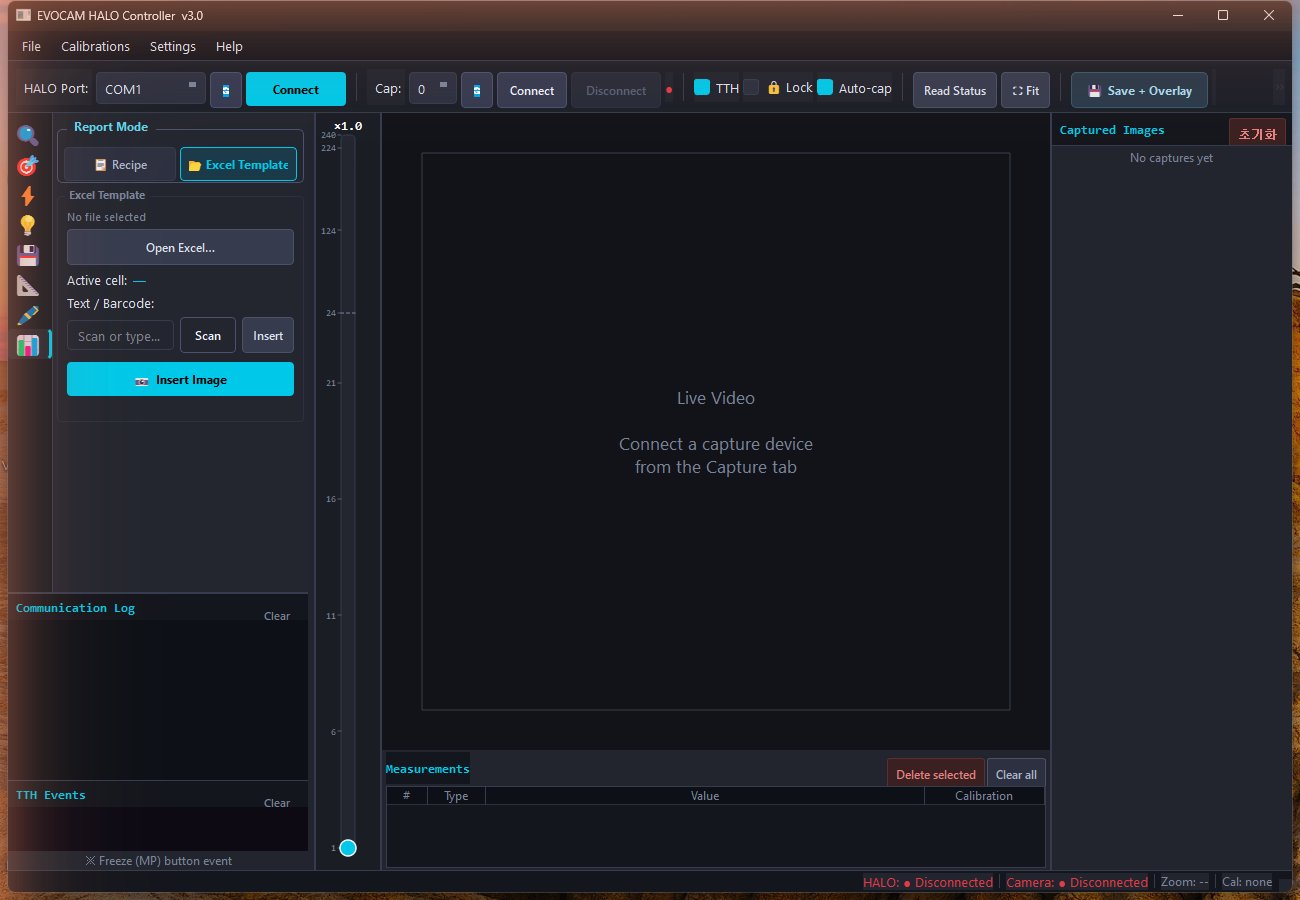
리포트 — 템플릿 방식
리포트 — 템플릿 방식

열려 있는 Excel 서식의 선택한 셀에 값과 이미지를 바로 넣습니다.

사용 가이드

사용자 매뉴얼(v3.0)을 기능별로 나눠 실제 조작 영상과 화면으로 보여 드립니다. 영상은 화면에 보이면 소리 없이 자동 재생되고, 화면 캡처는 누르면 크게 볼 수 있습니다.

STEP 01

화면 구성

상단 툴바, 왼쪽 제어판(탭), 가운데 라이브 영상, 오른쪽 캡처 이미지 목록으로 구성됩니다. 장비 연결부터 촬영·측정·리포트까지 한 화면에서 처리합니다.

  • HALO Port / Cap Connect — HALO 장치(COM 포트)와 카메라 연결
  • Capture · Save + Overlay — 현재 화면 캡처, 측정선이 포함된 이미지 저장
  • DATE — 저장 이미지 오른쪽 위에 촬영 날짜·시간 표시
  • 왼쪽 탭 — Zoom · Focus · Exposure · Light · Save · Measure · Annotate · Report
  • 오른쪽 캡처 목록의 썸네일을 누르면 원본 크기로 확대
STEP 02

렌즈 · 줌 배율

Zoom 탭에서 렌즈 배율과 카메라 줌 비율을 정하고, Quick Zoom 버튼으로 자주 쓰는 배율에 바로 이동합니다.

  • 렌즈 배율 선택 후 카메라 줌 비율 입력·적용
  • Quick Zoom 버튼으로 원하는 배율로 즉시 이동
  • 라이브 화면 왼쪽 위에 현재 배율과 초점·노출 상태 표시
▶ 0:43
STEP 03

포커스 · 포커스 스태킹

자동(AF)과 수동(MF) 초점을 전환하고, 높낮이가 있는 시료는 여러 초점의 이미지를 합성하는 Focus Stacking으로 전체가 선명한 이미지를 얻습니다.

  • Auto / Manual 포커스 전환
  • Focus Stacking — 다중 초점 합성
▶ 0:50
STEP 04

노출 · 조명

Exposure 탭과 Light 탭에서 밝기와 조명을 시료에 맞게 조정합니다. 카메라 모드·좌우 반전·노이즈·색 보정은 Image Settings에서 바꿉니다.

  • 노출 설정, 조명 밝기·조사 방향 조정
  • Image Settings — 카메라 모드, Mirror/Flip, 노이즈 감소, 색 보정
▶ 1:06
STEP 05

프리셋 저장 · 불러오기

자주 쓰는 관찰 조건을 Preset 1~3에 저장해 두고 버튼 하나로 다시 불러옵니다. 같은 부품을 반복 검사할 때 조건을 매번 맞출 필요가 없습니다.

▶ 1:10
STEP 06

측정 — 길이 · 각도 · 원

Measure 탭에서 클릭 2번으로 길이·각도·원을 측정합니다. 결과는 아래 측정 목록에 쌓이고, Save + Overlay로 측정선이 들어간 이미지를 저장합니다.

  • Distance · Angle · Circle 등 측정 도구
  • Calibrated zoom 버튼으로 캘리브레이션한 배율에 바로 이동
  • 측정선 색·두께, 소수점 자리, 단위는 Settings › Measurement에서 설정
▶ 2:19
STEP 07

엣지 검출 측정

경계(엣지)를 자동으로 찾아 측정해 클릭 위치에 따른 오차를 줄입니다. 원형 구멍처럼 경계가 뚜렷한 형상의 지름·위치를 빠르게 잽니다.

▶ 0:27
STEP 08

주석 (Annotate)

Annotate 탭에서 텍스트·도형·화살표로 결함 위치나 설명을 표시합니다. Select로 선택한 뒤 드래그하면 이동합니다.

  • 색, 선 두께, 글자 크기, 양방향 화살표는 Settings › Annotation에서 설정
▶ 0:59
STEP 09

검사 리포트 (Report)

두 가지 방식 중 상황에 맞게 고릅니다. Recipe 모드는 바코드 스캔 → 캡처 → 행 추가를 반복해 세션을 Excel 하나로 내보내고, Excel Template 모드는 열어 둔 서식의 선택한 셀에 값과 이미지를 바로 넣습니다.

  • Recipe Editor에서 컬럼 구성(날짜, 바코드, 입력값, 결함 유형, 이미지 등) 지정
  • Start Session → 바코드 스캔 후 Enter 또는 Add Row → Export…
  • Scan 버튼 — 라이브 화면의 QR·바코드·Data Matrix(레이저 점각 포함)를 바로 인식
  • Excel Template 모드는 PC에 Microsoft Excel 필요
▶ 1:01
STEP 10

캘리브레이션

Calibrations 메뉴에서 렌즈·줌 배율 조합마다 캘리브레이션을 만들어 저장합니다. 2점 클릭(Manual) 외에 Edge Line · Edge Circle · Ruler(눈금 자동 인식) 방식을 지원합니다.

  • 배율을 바꾸면 해당 배율의 캘리브레이션이 있는지 확인
  • Manage에서 배율별 캘리브레이션 확인 · Jump로 바로 이동
  • 배율 게이지의 노란 눈금 = 캘리브레이션 지점
STEP 11

저장 설정 · 백업

Settings › Save에서 저장 폴더, 캡처할 때마다 자동 저장 여부, 파일 형식(PNG 무손실 / JPEG 용량 절약)을 정합니다. 캘리브레이션·설정·리포트 레시피는 zip 하나로 백업하고 복원할 수 있습니다.

  • Calibrations › Backup All Settings… / Restore Settings…
  • 복원 직전 상태는 자동 보관되어 되돌릴 수 있음
  • 캘리브레이션은 장비·렌즈 조합별 값이므로 다른 장비에 복원하면 맞지 않을 수 있음

제품 소개

EVOCAM HALO Controller는 세일테크노가 공급하는 Vision Engineering EVO Cam HALO 디지털 현미경을 더 편하게 쓰도록 만든 PC 소프트웨어입니다. 현미경 제어와 측정, 검사 기록이 따로 놀지 않도록 한 화면에 모았습니다.

부품에 직접 찍힌 Data Matrix처럼 일반 리더기로 읽기 어려운 코드를 현미경 영상으로 읽어, 측정 결과와 함께 리포트에 남길 수 있습니다.

주요 사양

개발㈜세일테크노 (자체 개발)
대상 장비Vision Engineering EVO Cam HALO
제어줌, 포커스(자동·수동), 노출, 조명, 포커스 스태킹
측정길이·각도·원, 엣지 검출 측정
코드 인식QR, 1D 바코드, Data Matrix (화면 촬영으로 인식)
리포트레시피(세션 누적) / Excel 템플릿(실시간 셀 삽입)
운영 환경Windows 10 / 11, 템플릿 방식은 Microsoft Excel 필요

※ 사양은 제조사 사정에 따라 예고 없이 변경될 수 있습니다. 상세 사양은 브로셔를 참고하거나 문의해 주세요.

적용 분야

전자부품 외관 검사부품 코드 판독·이력 관리검사 리포트 작성현미경 측정

함께 보면 좋은 제품

어떤 장비가 맞을지 고민되시나요?

시료를 보내주시거나 방문하시면 직접 비교 시연해 드립니다.