견적·데모 문의
VISION-MANAGER
English
Software#SEIL TECHNO

VISION-MANAGER

현미경 영상 캡처 · 측정 · 리포트 소프트웨어 · 무료 다운로드

현미경 카메라 영상을 보면서 이미지를 캡처하고, 화면에서 길이·원·각도를 측정하고, 결과를 이미지와 Excel 리포트로 남기는 세일테크노 자체 개발 소프트웨어입니다. 무료로 내려받아 바로 쓸 수 있습니다.

개발㈜세일테크노 (자체 개발)
운영 환경Windows 10 / 11 (64-bit), 메모리 8 GB 이상 권장
화면1920 × 1080 이상 (Windows 배율 100~150%)
카메라IDS USB3 카메라 (IDS peak 런타임 필요) 또는 USB 웹캠형(WDM) 카메라
내려받기주요 특징작동 화면사용 가이드사양적용 분야

무료 다운로드

버튼을 누르면 설치 파일이 바로 내려받아집니다. 회원가입이나 GitHub 계정은 필요 없습니다. 사용 설명서(PDF, 11쪽)도 함께 받아 두세요.

⬇ 설치 파일 내려받기 73.6 MB
버전
v2.1
파일
VISION-MANAGER-v2.1-Setup.exe
크기
73.6 MB
배포일
2026.11.15
운영 환경
Windows 10 / 11 (64-bit)
① 먼저 설치: IDS peak ↗ — IDS 카메라를 쓰는 경우에만 필요합니다. USB 웹캠형(WDM) 카메라는 별도 드라이버가 필요 없습니다.

주요 특징

01

ViCapture와 같은 화면

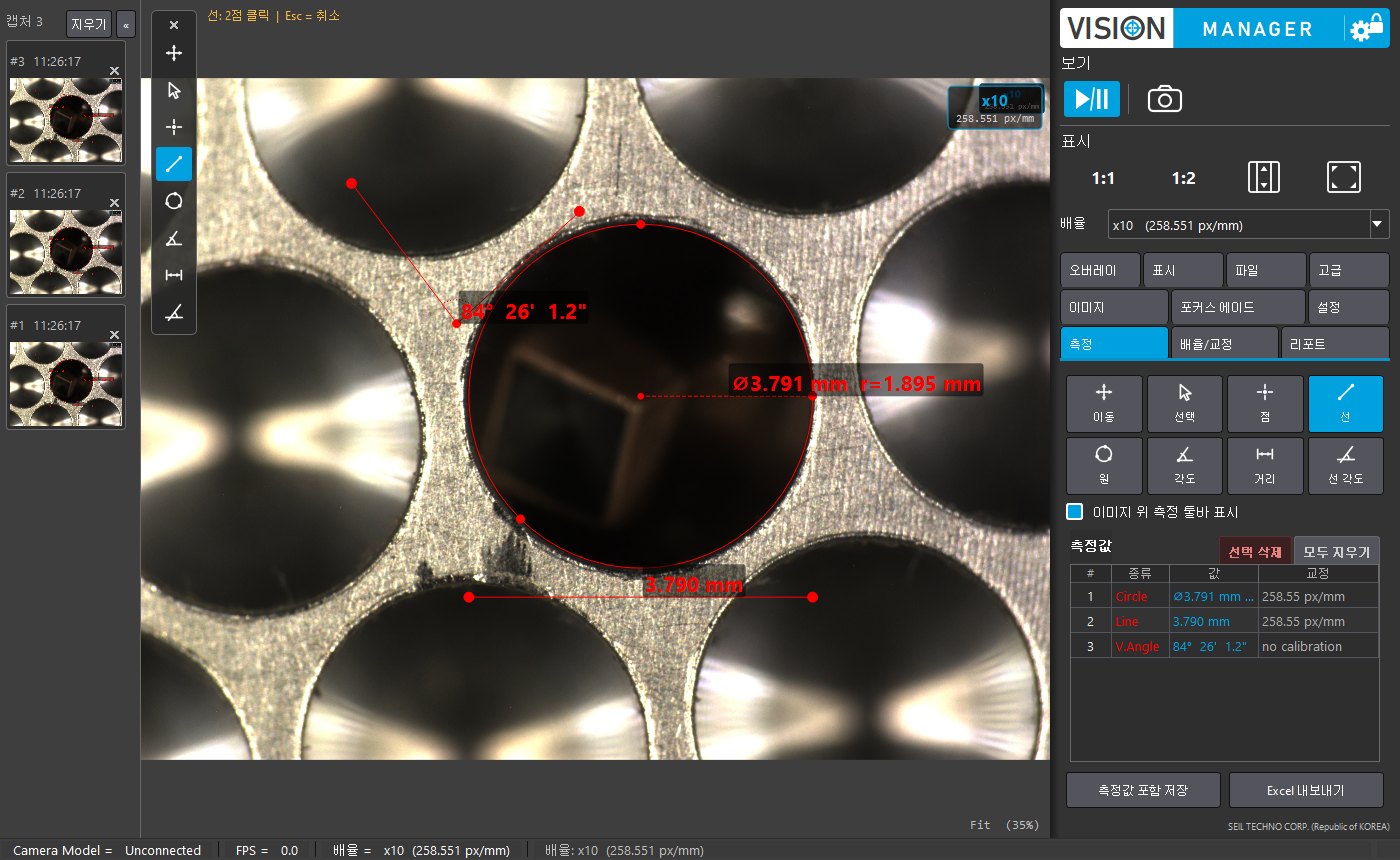
화면 배치가 Vision Engineering ViCapture와 같아 쓰던 작업자가 같은 자리에서 같은 버튼을 찾습니다. 측정·배율/교정·리포트는 탭 세 번째 줄과 이미지 위 측정 툴바, 왼쪽 캡처 트레이에 더했습니다.

02

화면 위에서 바로 측정

점·선·원·각도·거리·선 각도를 클릭 몇 번으로 재고, 결과는 mm 단위 표에 쌓여 Excel로 내보냅니다. 단축키(S·P·L·C·A·D·G)로 도구를 바로 바꿉니다.

03

이미지 조정

명도·대비(게인)·노출·감마, 자동 노출과 화이트 밸런스를 조정하고, 카메라 설정을 이름 붙여 저장해 바로 불러옵니다.

04

포커스 에이드 · 스태킹

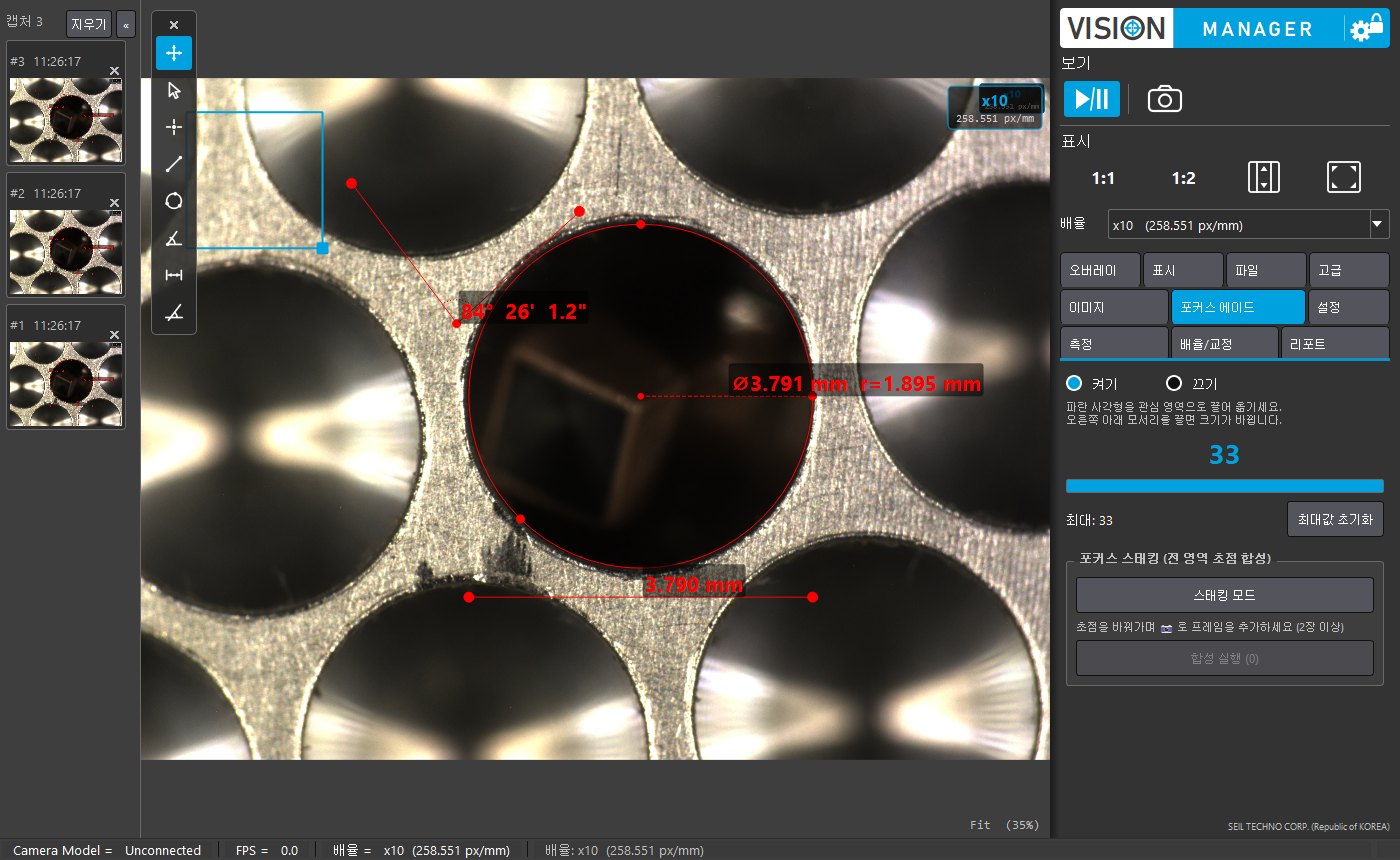
선명도 막대로 초점이 가장 잘 맞는 곳을 찾고, 초점을 바꿔 찍은 여러 장을 합쳐 전 영역에 초점이 맞은 이미지를 만듭니다.

05

리포트 세션

레시피(리포트 열 구성)와 바코드로 세션을 시작해 시료마다 캡처를 쌓아 Excel 리포트로 내보내거나, 고객 Excel 양식의 원하는 셀에 이미지를 바로 넣습니다.

06

관리자 잠금 · 한국어 / English

교정·저장 형식 같은 중요한 설정은 관리자만 바꾸도록 잠그고, 화면 언어를 한국어 / English로 고릅니다. 시작할 때 마지막 카메라에 자동으로 연결됩니다.

작동 화면

실제 프로그램 화면(v2.1)입니다. 사진을 누르면 크게 볼 수 있습니다.

메인 화면 (측정 탭)
메인 화면 (측정 탭)

왼쪽 캡처 트레이, 이미지 위 측정 툴바, 오른쪽 패널(보기·표시·배율·탭 3줄). 원 지름·선 길이·각도를 재고 아래 표에 결과가 쌓입니다.

포커스 에이드
포커스 에이드

파란 사각형 영역의 선명도를 막대로 보여 줘 초점을 빠르게 맞춥니다.

설치 · 사용 가이드

사용자 매뉴얼(v2.1)을 기능별로 정리했습니다. 처음 설치하시는 분도 1번부터 순서대로 따라 하면 됩니다. 화면을 누르면 크게 볼 수 있고, 막히면 02-2632-3211로 전화 주세요.

STEP 01

설치

위 '설치 파일 내려받기' 버튼을 누르면 GitHub 화면 없이 바로 내려받기가 시작됩니다. 내려받은 파일을 관리자 권한으로 실행해 안내대로 설치합니다.

  • IDS 카메라를 쓰면 IDS 홈페이지에서 IDS peak를 먼저 설치 (안 하면 카메라가 보이지 않음). 웹캠형(WDM) 카메라는 드라이버 필요 없음
  • VISION-MANAGER-v2.1-Setup.exe 를 마우스 오른쪽 → '관리자 권한으로 실행'
  • 브라우저가 '일반적으로 다운로드되지 않는 파일'로 막으면 … 메뉴 → '유지', 'Windows의 PC 보호' 창이 나오면 '추가 정보' → '실행'
  • 설치 중 화면 언어(한국어 / English)를 고릅니다. 끝나면 바탕화면과 시작 메뉴에 아이콘이 생깁니다
  • 이전 버전이 있으면 덮어쓰기로 업그레이드되며 설정과 교정값은 그대로 유지됩니다
STEP 02

화면 구성

왼쪽 캡처 트레이, 가운데 이미지와 그 위의 측정 툴바, 오른쪽 패널, 아래 상태바로 이루어져 있습니다.

  • 캡처 트레이 — 캡처한 이미지가 최신순으로 쌓임, « 로 접기
  • 측정 툴바 — 이미지 왼쪽 위에서 측정 도구를 바로 선택, ✕로 숨기고 [측정] 탭에서 다시 켬
  • 이미지 — 휠로 확대, 드래그로 이동, 더블클릭으로 창 맞춤
  • 오른쪽 패널 — 관리자 잠금 / 보기 / 표시 / 배율 / 탭 3줄 / 탭 내용
  • 상태바 — 카메라 모델 · FPS · 배율 · 안내 메시지 · 리포트 세션
STEP 03

카메라 연결

[설정] 탭 → 카메라에서 종류(IDS / WDM)와 번호를 고르고 [연결]을 누릅니다. 한 번 연결하면 다음 실행부터 같은 카메라에 자동으로 연결됩니다.

  • 설정 파일 — 노출·게인·감마 등 카메라 설정을 이름을 붙여 저장하고 골라서 바로 불러오기 (저장·삭제는 관리자 모드)
  • 언어 — 한국어 / English를 고르고 프로그램을 다시 시작
STEP 04

이미지 조정

[이미지] 탭에서 밝기와 색을 맞춥니다. 값 숫자를 클릭하면 직접 입력할 수 있습니다.

  • 자동 노출 켜기 — 명도(목표 밝기)를 맞추면 노출과 게인이 자동으로 따라감
  • 자동 노출 끄기 — 대비(게인)와 노출을 직접 조정. '대비'는 실제로 카메라 게인(Gain)
  • 감마 — 중간 밝기 조정 (1.00 = 보정 없음)
  • 화이트 밸런스 — 켜기(계속 자동) / 한 번(한 번만 맞춤) / 끄기(마지막 값 유지)
STEP 05

보기 · 캡처 · 저장

카메라 버튼(Ctrl+S)을 누르면 화면에 보이는 측정선·마크업·십자선·배율 표시까지 그대로 저장 폴더에 저장되고, 썸네일이 왼쪽 트레이에 쌓입니다.

  • ▶/II — 라이브 ↔ 정지 (Space), 1:1 · 1:2 · 창 맞춤 · 전체 화면(F11)
  • Shift+클릭으로 캡처하면 파일 이름을 정해 저장
  • 트레이 썸네일 — 클릭 = 크게 보기, 더블클릭 = 새 탭으로 열어 측정·마크업
  • [파일] 탭 — 이미지 불러오기, 측정값 포함 저장, Excel 내보내기, 자동 저장·파일 형식·저장 폴더
STEP 06

배율과 교정

측정값을 mm로 보려면 먼저 패널 위쪽 [배율]에서 지금 쓰는 대물렌즈 배율을 고릅니다. 선택한 배율은 이미지 오른쪽 위와 상태바에 표시됩니다.

  • 새 교정 (관리자) — 눈금자처럼 길이를 아는 대상을 찍고 두 점(또는 에지)을 지정해 px/mm를 구한 뒤 배율 프리셋으로 저장
  • 배율 프리셋 관리 — 이름·값 고치기, 지우기
  • 교정값은 PC마다 따로 만들고, 현미경·카메라 조합이 바뀌면 다시 교정
STEP 07

측정

[측정] 탭이나 이미지 위 측정 툴바에서 도구를 고르고 이미지를 클릭합니다. 결과는 아래 표에 쌓이며 [측정값 포함 저장] · [Excel 내보내기]로 기록합니다.

  • 점(P) 1곳 클릭 · 선(L) 2점 → 길이 · 원(C) 원둘레 3점 → 지름·반지름
  • 각도(A) 끝 → 꼭짓점 → 끝 · 거리(D) 측정한 객체 2개 사이 · 선 각도(G) 선 2개 사이 각도
  • 선택(S) — 측정선·라벨·마크업을 옮기거나 Delete로 지움, Esc = 그리던 측정 취소
STEP 08

마크업 · 오버레이

[표시] 탭에서 사각형·타원·화살표·텍스트를 그리고, [오버레이] 탭에서 십자선과 배율 표시를 켭니다. 모두 저장 이미지에도 들어갑니다.

  • 색상 · 선 두께 · 글자 크기를 먼저 고르고 그리기
  • 십자선 색상 변경은 관리자 모드
STEP 09

포커스 에이드 · 포커스 스태킹

포커스 에이드를 켜고 파란 사각형을 초점 맞출 곳으로 옮긴 뒤, 초점을 돌리며 선명도 막대가 가장 길어지는 곳을 찾습니다. 높낮이가 있는 시료는 포커스 스태킹으로 전 영역에 초점이 맞은 이미지를 만듭니다.

  • 스태킹 — [스태킹 모드]를 켜고 초점을 바꿔가며 2장 이상 캡처 → [합성 실행]
  • 합성된 이미지는 새 탭과 캡처 트레이에 생김
STEP 10

리포트

두 가지 방식이 있습니다. 세션 중에는 왼쪽 캡처 트레이 자리에 리포트 슬롯이 표시됩니다.

  • Recipe Mode — 레시피를 고르고 Report ID(바코드) 입력 → [Start Session] → 캡처할 때마다 슬롯이 채워지고 [Add Slot]으로 다음 시료 → [Export Report]로 Excel 생성
  • User Excel Template — 고객 양식 Excel을 열고 원하는 셀을 선택 → [Insert Image]로 현재 이미지 넣기 (Excel 2016 이상)
STEP 11

관리자 모드

오른쪽 위 자물쇠 버튼을 누르고 비밀번호를 넣으면 관리자 모드가 됩니다. 다시 누르면 잠기며, 프로그램을 다시 시작하면 항상 잠긴 상태로 시작합니다.

  • 관리자만 — 교정 생성·배율 프리셋 관리, 미러(좌우·상하)·프레임 레이트, 십자선 설정, 저장 형식·폴더, 카메라 설정 파일 저장·삭제, 비밀번호 변경
  • 납품·설치 후 [설정] → [관리자 비밀번호 변경…]에서 비밀번호를 바꿔 주세요
STEP 12

단축키 · 문제 해결

자주 쓰는 단축키와 막혔을 때 확인할 것입니다.

  • Space 라이브/정지 · Ctrl+S 캡처 · Ctrl+Shift+S 측정값 포함 저장 · Ctrl+O 불러오기 · Ctrl+E Excel · F11 전체 화면 · Ctrl+Q 종료
  • 카메라가 안 보임 → IDS peak 설치, USB3 포트, 다른 프로그램(IDS peak Cockpit 등)이 카메라를 쓰는지 확인 후 [설정] → [연결]
  • 영상이 끊김 → 관리자 모드 → [고급] → 프레임 레이트 낮춤
  • mm로 안 나옴 → [배율]에서 배율 선택 (교정값 필요)
  • 화면 글자가 잘림 → Windows 디스플레이 배율 100~150% 권장

제품 소개

VISION-MANAGER는 세일테크노가 현미경 검사 현장의 요청을 받아 직접 만든 소프트웨어입니다. 현미경 카메라 영상을 보면서 캡처하고, 화면에서 바로 치수를 재고, 결과를 이미지와 Excel 리포트로 남깁니다.

화면 배치를 Vision Engineering ViCapture와 같게 만들어 기존 사용자가 따로 배우지 않아도 되며, 측정·교정·리포트 기능을 더했습니다. 무료로 내려받아 바로 쓸 수 있습니다.

현재 IDS USB3 카메라와 USB 웹캠형(WDM) 카메라를 지원합니다. 다른 카메라 지원이나 현장 맞춤 기능이 필요하면 문의해 주세요.

주요 사양

개발㈜세일테크노 (자체 개발)
운영 환경Windows 10 / 11 (64-bit), 메모리 8 GB 이상 권장
화면1920 × 1080 이상 (Windows 배율 100~150%)
카메라IDS USB3 카메라 (IDS peak 런타임 필요) 또는 USB 웹캠형(WDM) 카메라
측정점·선·원·각도·거리·선 각도, mm 결과표, Excel 내보내기
마크업·오버레이사각형·타원·화살표·텍스트, 십자선, 배율 표시 (저장 이미지에 포함)
이미지 조정명도·대비(게인)·노출·감마, 자동 노출, 화이트 밸런스, 카메라 설정 파일
초점포커스 에이드(선명도 막대), 포커스 스태킹
리포트Recipe 세션(바코드) Excel 내보내기, 고객 Excel 템플릿 이미지 삽입 (Excel 2016 이상)
기타관리자 잠금, 한국어 / English 화면, 마지막 카메라 자동 연결
배포무료 — v2.1 설치 파일(73.6 MB), 사용 설명서 PDF(한/영)·웹 설명서

※ 사양은 제조사 사정에 따라 예고 없이 변경될 수 있습니다. 상세 사양은 브로셔를 참고하거나 문의해 주세요.

적용 분야

현미경 이미지 캡처치수 측정검사 이미지 주석검사 리포트 작성ViCapture 대체·병행

함께 보면 좋은 제품

어떤 장비가 맞을지 고민되시나요?

시료를 보내주시거나 방문하시면 직접 비교 시연해 드립니다.